
在浏览网页过程中,部分视频播放和互动内容需要Flash插件的支持,尤其在使用新版Microsoft Edge浏览器时,许多用户会遇到插件启用的困惑。本文将详细讲解在Edge浏览器中激活Flash功能的完整操作流程。
Edge浏览器启用Flash插件指南
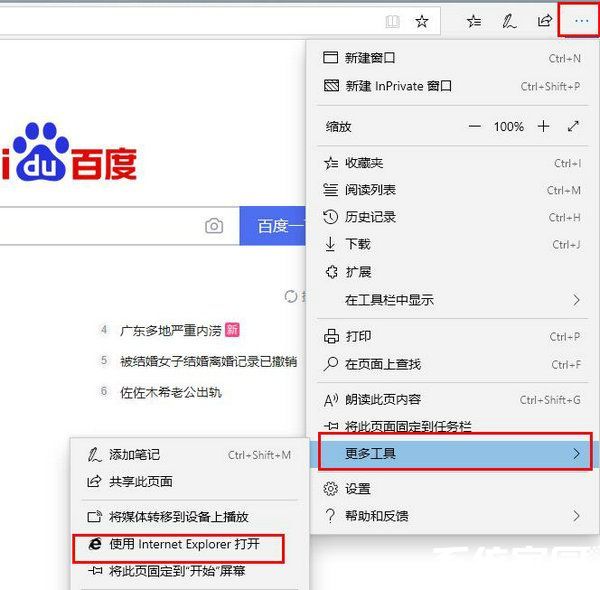
1、启动Edge浏览器后,定位至界面右上角的操作菜单(三个水平圆点标识),通过展开的选项依次选择「更多工具」→「使用Internet explorer打开」功能项。该操作可将当前页面切换至兼容模式运行。
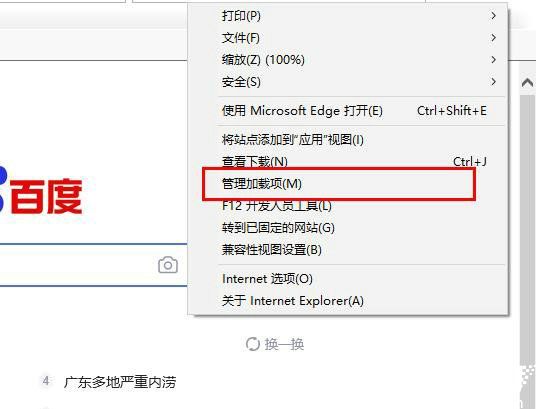
2、进入IE模式后,点击窗口右上方的齿轮状设置图标,在下拉菜单中选择「管理加载项」选项。此功能模块负责控制浏览器的扩展组件运行状态。
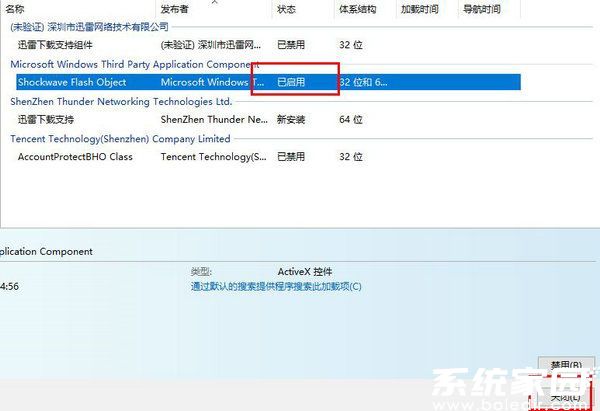
3、在弹出的管理界面左侧导航栏中,选择「工具栏和扩展」分类。右侧窗口会列出所有已安装的浏览器组件,找到「Shockwave Flash」条目后,点击状态栏的「启用」按钮激活该组件。
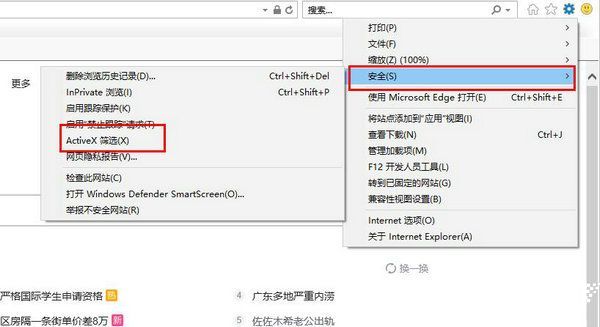
4、返回浏览器主界面,再次点击设置图标进入「安全」设置项,勾选「ActiveX筛选」功能前的复选框。该步骤可确保网页中的交互元素能正常调用Flash组件。
完成上述设置后,建议重新加载需要Flash支持的网页。需要注意的是,由于Adobe官方已停止对Flash的技术支持,建议仅在可信站点启用该功能,并及时更新浏览器版本以确保系统安全。部分网站可能已逐步采用HTML5等新技术替代Flash,遇到内容无法加载时可尝试切换其他播放模式。
通过本教程的指导,用户可以顺利在Edge浏览器中调用Flash插件,满足特定场景下的使用需求。操作过程中如遇功能项位置变动,可查阅浏览器帮助文档获取最新指引。












 王牌视频应用免费下载安装
 中华云泊安卓版停车洗车找车位全方案
 手机录屏工具高清流畅录制方案
 亲戚关系一键查询工具
 小学语文同步教材课堂辅导工具
 X浏览器极速轻量版升级
 应用分身独立运行方案
 微软邮箱手机版高效办公必备工具