
许多小米手机用户在通过电脑端进行系统升级或刷机操作时,都会选择使用官方的小米助手工具。但在实际使用过程中,部分用户会遇到设备无法正常连接的情况。本文将针对这一常见问题,系统性地解析六种有效解决方案。
设备连接异常排查指南
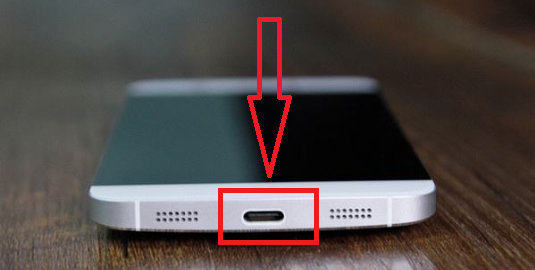
当发现小米助手无法识别手机设备时,首要操作是确认基础连接环境。建议优先检查数据线物理连接是否可靠,优质Type-C数据线应完整插入手机接口和电脑USB端口。值得注意的是,部分扩展坞或前置USB接口可能存在供电不足的情况,建议直接连接主板后置USB 3.0接口。
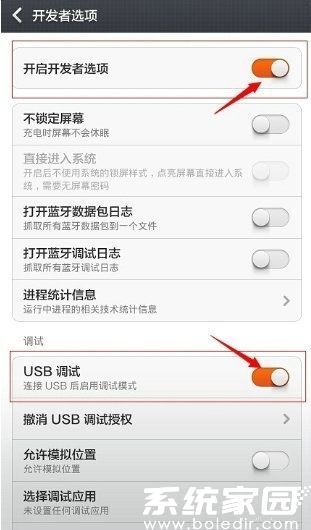
第二关键点是系统权限配置。虽然新版MIUI系统已优化连接协议,但仍建议进入开发者选项手动开启USB调试模式。操作路径为:设置-我的设备-全部参数-连续点击MIUI版本激活开发者模式,随后在设置-更多设置-开发者选项中启用相关权限。
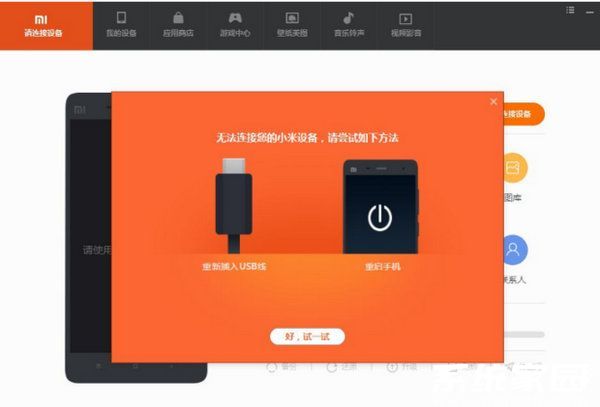
若基础设置无误仍存在连接问题,可尝试通过设备重启来消除系统冲突。建议采用完整关机流程:长按电源键选择关机,等待30秒后重新启动设备。电脑端同时需要结束相关进程,通过任务管理器彻底关闭小米助手后台服务后重新启动程序。
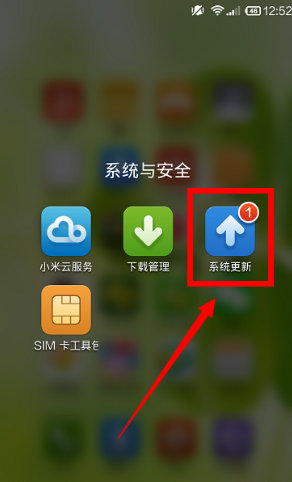
系统版本兼容性也是重要影响因素。建议通过官方渠道将MIUI升级至最新稳定版,更新过程中会自动集成最新的设备驱动。在手机端可通过设置-我的设备-系统更新完成升级,电脑端则可访问MIUI官网下载完整系统包进行本地更新。
值得注意的是,部分第三方管理软件会占用ADB连接通道。建议在控制面板彻底卸载360手机助手、豌豆荚等同类工具,或在任务管理器结束相关进程。同时需要关闭电脑防火墙和杀毒软件的USB防护功能,避免安全策略拦截正常连接。
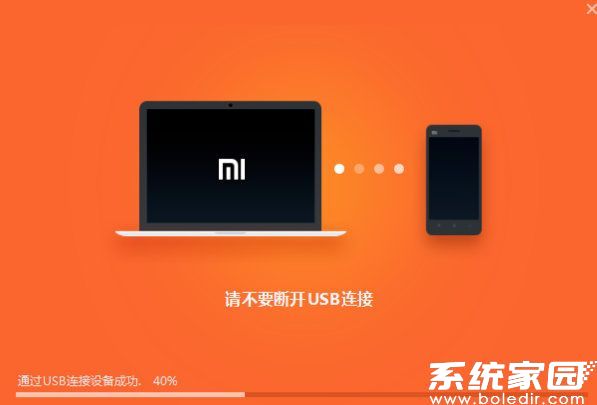
若上述方法均未奏效,可尝试在设备管理器中更新通用串行总线控制器驱动,或直接访问小米官网下载最新版手机驱动。建议定期清理电脑端残留的无效设备记录,通过设备管理器删除所有已识别的小米设备后重新进行连接认证。












 王牌视频应用免费下载安装
 中华云泊安卓版停车洗车找车位全方案
 手机录屏工具高清流畅录制方案
 小学语文同步教材课堂辅导工具
 应用分身独立运行方案
 微软邮箱手机版高效办公必备工具
 虚拟社交新风尚啫喱App真实互动
 坚果云扫描高效文档管理工具