
在Windows10操作系统中,全屏优化功能作为系统默认配置,旨在提升应用程序的全屏显示效果。然而部分游戏在开启该功能后,反而会出现帧率下降、画面卡顿等异常状况。本文将详细解析禁用全屏优化的具体操作流程及其对游戏性能的实际影响。
全屏优化功能解析
微软设计全屏优化的初衷是优化应用程序的显示效率,通过调整图形渲染方式减少资源占用。但在实际游戏场景中,该功能可能与显卡驱动产生兼容性问题,导致部分DX11/12游戏出现垂直同步异常、帧率不稳定等现象。尤其是配备高性能显卡的用户,往往在禁用该功能后能获得更流畅的游戏体验。
详细操作步骤说明
1. 在游戏安装目录中找到主程序文件(以.exe为后缀),建议通过桌面快捷方式的右键菜单选择"打开文件所在位置"精准定位

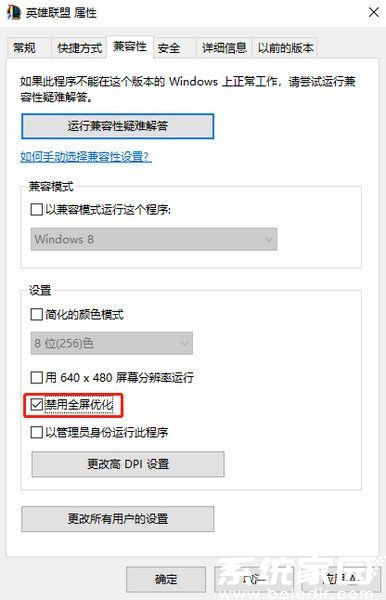
2. 右键点击程序文件选择"属性",在弹出窗口顶部导航栏切换至"兼容性"标签页

3. 在设置区域勾选"禁用全屏优化"复选框,建议同时启用"以管理员身份运行此程序"确保权限充足
功能禁用效果分析
完成设置后,系统将停止对游戏的全屏显示优化,转而采用传统的独占全屏模式。经实际测试显示,在《英雄联盟》《CS:GO》等竞技类游戏中,关闭该功能可使帧数提升15-30FPS,同时降低输入延迟。部分3A大作在全屏模式下也能获得更稳定的帧生成时间,有效避免画面撕裂现象。
注意事项与系统兼容
建议在修改设置前创建系统还原点,若出现显示异常可通过取消勾选快速恢复。该设置对窗口化/无边框模式无效,需配合游戏内显示设置使用。值得注意的是,部分新世代游戏已针对全屏优化功能进行专项适配,用户可根据实际帧数表现灵活选择启用状态。











 中华云泊安卓版停车洗车找车位全方案
 手机录屏工具高清流畅录制方案
 小学语文同步教材课堂辅导工具
 应用分身独立运行方案
 微软邮箱手机版高效办公必备工具
 虚拟社交新风尚啫喱App真实互动
 坚果云扫描高效文档管理工具
 城市生活服务应用一键畅享