
CodeBlocks作为一款广受欢迎的集成开发环境,广泛应用于C/C++编程学习和项目开发中。在日常使用过程中,部分用户可能会遇到界面布局异常的情况,尤其是左侧功能面板突然消失的问题,本文将详细说明如何快速恢复工作区默认布局。
CodeBlocks界面元素异常处理方案:
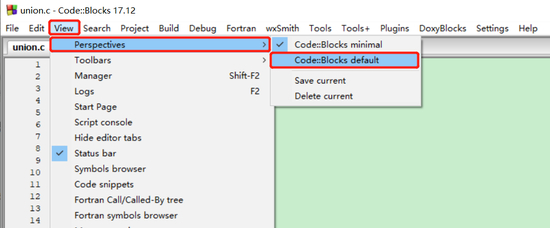
当发现左侧项目管理器、文件浏览器等重要功能面板消失时,可通过菜单栏进行界面重置操作。具体路径为:顶部导航栏选择View(查看)选项,在下拉菜单中找到perspectives(界面布局),然后选择"Code::Blocks default"(默认布局)即可立即恢复标准界面配置。
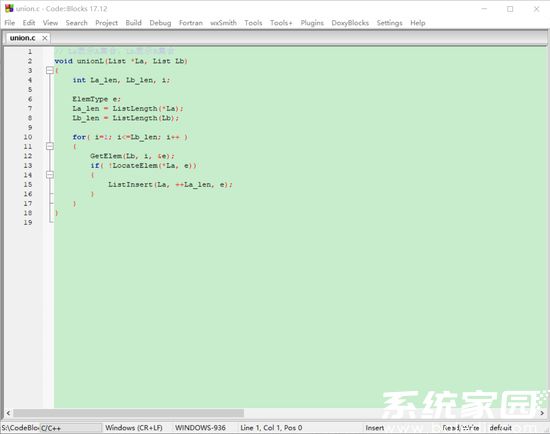
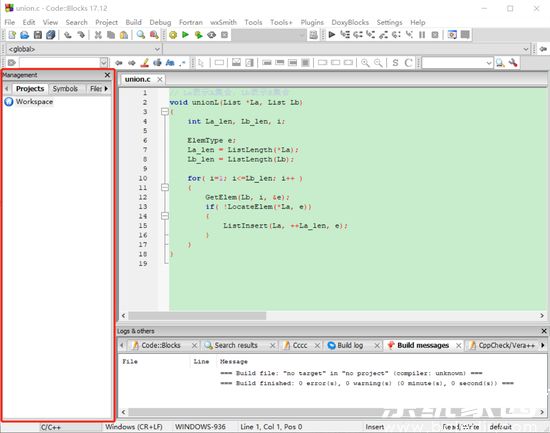
执行上述操作后,开发环境将立即呈现标准布局状态。左侧面板区域会重新显示项目文件结构、类视图等核心功能模块,右侧代码编辑区保持原有工作状态,确保编程工作不受影响。
针对频繁使用侧边栏功能的开发者,建议掌握快捷操作方式。通过同时按下Shift键与F2功能键的组合,可以快速切换侧边栏显示状态,这个快捷键在不同版本中均保持稳定,能有效提升工作效率。
界面布局异常可能由多种因素引起,包括但不限于误触快捷键、插件冲突或个性化设置失误等。建议使用者定期备份工作区配置,当出现界面元素丢失时,除使用上述恢复方法外,还可尝试以下操作:
1. 检查窗口停靠状态:拖拽面板标题栏查看是否处于浮动模式
2. 重置用户配置:关闭软件后删除配置文件(需提前备份)
3. 更新软件版本:安装最新稳定版解决已知兼容性问题
掌握界面管理技巧对提升编程效率至关重要。建议新用户在熟悉基本操作后,通过官方文档系统学习视图管理、窗口布局自定义等进阶功能,根据个人习惯配置专属开发环境。对于教学机构用户,可统一配置标准界面模板,避免学员误操作导致界面混乱。
软件开发工具的正常显示关系到编程体验和项目进度,遇到界面异常时不必惊慌。通过系统提供的默认恢复功能,结合快捷键的灵活运用,多数显示问题都能快速解决。定期进行环境配置备份,可最大限度降低意外操作带来的影响,确保开发工作顺畅进行。












 王牌视频应用免费下载安装
 中华云泊安卓版停车洗车找车位全方案
 手机录屏工具高清流畅录制方案
 小学语文同步教材课堂辅导工具
 X浏览器极速轻量版升级
 应用分身独立运行方案
 微软邮箱手机版高效办公必备工具
 虚拟社交新风尚啫喱App真实互动