
在日常办公场景中, 格式文件作为结构化数据存储方案被广泛使用。当需要将技术文档转换为可编辑的通用格式时,掌握 转Word的实用技巧能有效提升工作效率。本文针对Windows系统用户,详细解析通过办公软件实现格式转换的操作流程。
文档转Word格式完整操作指南:
1、在计算机存储路径中定位需要转换的目标 文档。建议提前将文件存放在易于查找的独立文件夹,避免混淆其他格式文件。
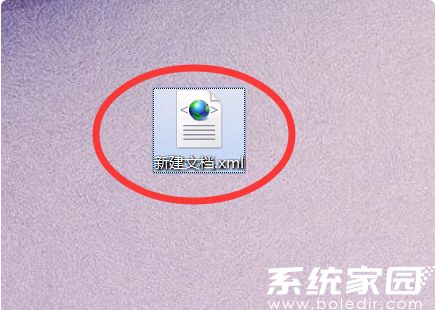
2、对选定文档执行右键菜单操作,在展开的选项列表中选择「打开方式」功能模块。建议优先选用WPS表格或Microsoft Excel作为默认编辑器,这两种程序对 格式支持较为完善。
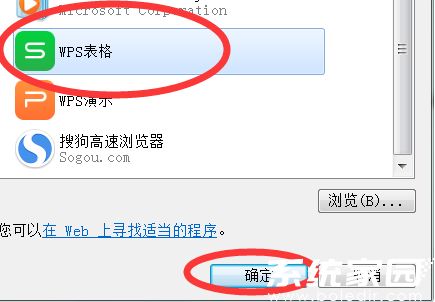
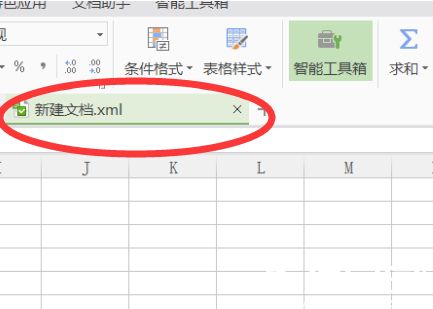
3、成功加载文件后,表格软件将以行列结构展示 数据内容。此时需注意检查原始数据是否完整呈现,确保特殊字符未出现乱码现象。
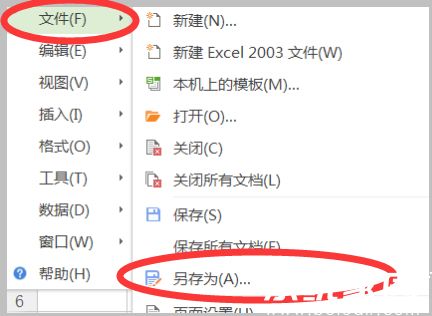
4、进入程序菜单栏选择「文件」选项,在下拉功能面板中点击「另存为」命令。建议新建专用文件夹存放转换文件,便于后续步骤快速定位。
5、在保存类型选择界面,将文件格式调整为网页文件格式(*.htm/*.html)。此步骤通过中间格式转换确保文档结构兼容性,是保证最终转换质量的关键环节。

6、启动Word文字处理程序,通过「文件」菜单中的「打开」功能加载已保存的网页格式文件。文档加载完成后,建议立即执行「另存为」操作将最终格式确认为DOC或DOCX格式。
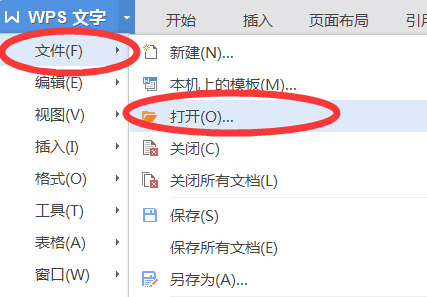
通过以上六个步骤的系统操作,即可完成 格式到Word文档的完整转换流程。在实际操作过程中,建议注意软件版本兼容性问题,不同版本的办公套件可能在菜单布局上存在差异。若遇到格式错位等情况,可尝试通过调整表格参数或使用专业格式转换工具进行二次优化。












 王牌视频应用免费下载安装
 中华云泊安卓版停车洗车找车位全方案
 手机录屏工具高清流畅录制方案
 亲戚关系一键查询工具
 小学语文同步教材课堂辅导工具
 X浏览器极速轻量版升级
 应用分身独立运行方案
 微软邮箱手机版高效办公必备工具