
如何清除剪映视频水印?作为备受欢迎的视频编辑工具,剪映为用户提供了便捷的创作体验,部分用户在使用过程中会遇到系统自动添加水印的情况。本文将系统讲解两种有效的水印清除方案,帮助创作者快速掌握处理技巧。
水印清除方案解析
方案一:项目编辑界面处理
启动应用程序后点击「开始创作」按钮,导入所需素材时会发现时间轴末端自动附加了宣传片尾。通过长按片尾素材激活功能菜单,点击右下角红色删除图标即可移除该元素。需特别注意的是,此操作需在每次新建项目时重复执行。
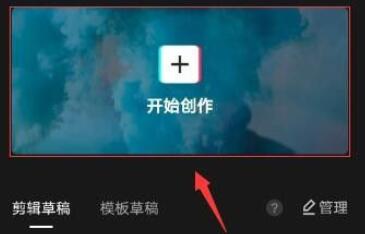
操作界面会实时显示素材调整状态,删除完成后建议预览完整时间轴确认效果。该方法适合需要临时处理单个项目的用户,能快速实现即时修改需求。
方案二:全局参数设置调整
点击主界面右上角齿轮状设置图标进入配置中心,在「基础设置」模块找到「自动添加片尾」选项。取消勾选该功能后,系统将永久关闭自动添加水印机制。此设置同时支持「模板水印」选项管理,建议根据创作需求同步调整。
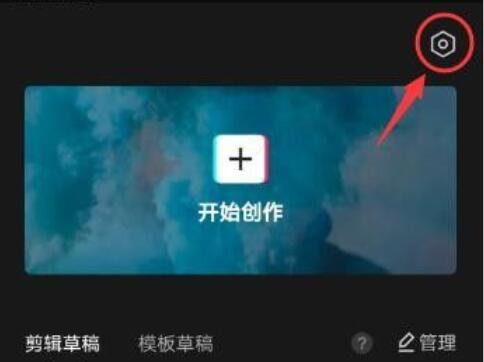
完成参数修改后返回编辑界面,新建项目时将不再出现默认水印。该方案适合长期使用软件的专业用户,能有效提升批量处理效率,避免重复操作。
进阶操作建议
1. 导出设置优化:在视频输出环节建议选择1080P分辨率,既能保证画质清晰度又可控制文件体积
2. 多轨道检查:处理复杂项目时应分层检查各视频轨道,避免隐藏图层残留水印元素
3. 版本更新关注:定期升级应用程序可获得更完善的水印管理功能,新版2.8.0已优化模板水印识别算法
常见问题应对
若执行删除操作后仍显示水印,建议检查以下三点:首先确认是否关闭了所有自动添加选项;其次查看是否使用了自带水印的素材模板;最后可尝试清空缓存后重启应用。通过系统设置中的「恢复默认」功能可快速重置所有参数。
掌握这些实用技巧后,用户可灵活应对不同创作场景的水印处理需求。建议根据实际使用频率选择合适的解决方案,日常剪辑推荐采用全局设置方案,临时项目则使用快速删除方式。合理运用这些功能将显著提升视频作品的观感质量。












 王牌视频应用免费下载安装
 中华云泊安卓版停车洗车找车位全方案
 手机录屏工具高清流畅录制方案
 小学语文同步教材课堂辅导工具
 应用分身独立运行方案
 微软邮箱手机版高效办公必备工具
 虚拟社交新风尚啫喱App真实互动
 坚果云扫描高效文档管理工具