
在图像处理工作中,调整画面背景色调是常见需求。本文将详细讲解如何通过Photoshop软件实现专业级的背景色彩替换,帮助用户快速掌握这项实用技能。
Photoshop背景颜色修改完整流程
1、启动Photoshop应用程序,通过文件菜单导入需要编辑的图片文档。建议在操作前先进行图层备份:在图层面板中选中原始图层,使用快捷键Ctrl+J创建副本图层,这个操作习惯能有效避免误操作导致原图损坏。
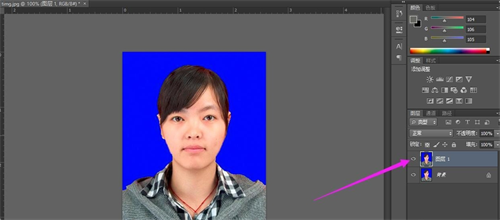
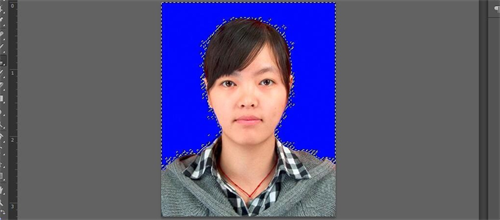
2、在顶部导航栏找到"选择"菜单,点击"色彩范围"功能项。此时光标会转换为吸管图标,将其移动至目标背景区域进行颜色取样。通过调整颜色容差参数可精确控制选取范围,建议初次操作时保持默认设置,确认选区后点击确定按钮生成背景蒙版。
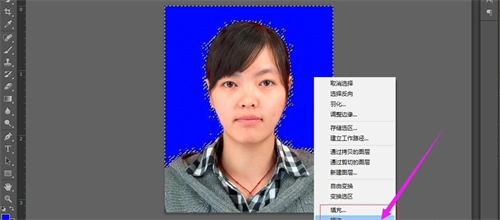
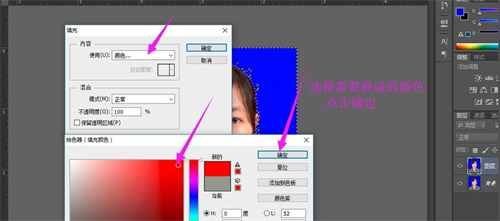
3、在选定背景区域的状态下,右键单击画布选择"填充"命令。在弹出对话框中,既可从预设颜色库挑选标准色,也可点击色块进入调色板自由调配特定颜色值。完成颜色设置后确认应用,系统会自动替换选定区域的背景色彩。
4、对于需要精确匹配特定色值的专业需求,建议使用颜色取样器工具获取准确色号。在颜色选择器中输入具体的RGB或HEX数值,可确保色彩替换的准确性,这对商业设计中的品牌色维护尤为重要。
5、完成所有调整后,建议使用放大工具进行细节检查。确认边缘处理效果后,通过"文件-导出-存储为Web所用格式"进行文件输出。保存时推荐选择PNG格式以保留透明背景,或JPEG格式获得更小文件体积。
进阶技巧:对于复杂背景的图片,可结合快速选择工具与调整边缘功能进行精细化选区。使用图层混合模式中的"正片叠底"或"滤色"模式,能让新背景色与前景元素更自然地融合。建议在处理人物发丝、透明材质等细节时,适当使用羽化功能柔化选区边缘。
注意事项:进行大面积色彩替换时,建议新建调整图层进行操作,这样既能实时预览效果,又能保持原始图像的可编辑性。若发现替换颜色与预期存在色差,可尝试调整图层的混合模式或不透明度进行微调。
通过上述系统化的操作流程,用户不仅能完成基础的背景色替换,还能根据实际需求进行专业化调整。建议在日常工作中建立规范的图层管理习惯,合理使用智能对象和调整图层,这将显著提升设计工作效率和作品质量。












 中华云泊安卓版停车洗车找车位全方案
 手机录屏工具高清流畅录制方案
 小学语文同步教材课堂辅导工具
 应用分身独立运行方案
 微软邮箱手机版高效办公必备工具
 虚拟社交新风尚啫喱App真实互动
 坚果云扫描高效文档管理工具
 城市生活服务应用一键畅享