
RAW格式作为数码影像领域的重要文件类型,记录了相机传感器捕获的原始图像数据。这种未经压缩的格式保留了完整的色彩信息和动态范围,为专业摄影后期处理提供了广阔空间。本文将详细解析使用Adobe Photoshop处理RAW格式文件的标准操作流程。
专业软件处理RAW格式步骤:
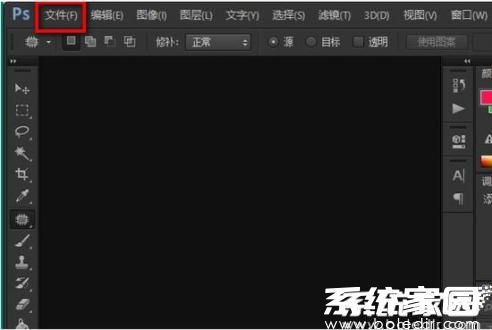
第一步,启动计算机中的Adobe Photoshop CS6应用程序。建议优先使用官方正版软件,在软件界面左上角定位并单击【文件】功能菜单。
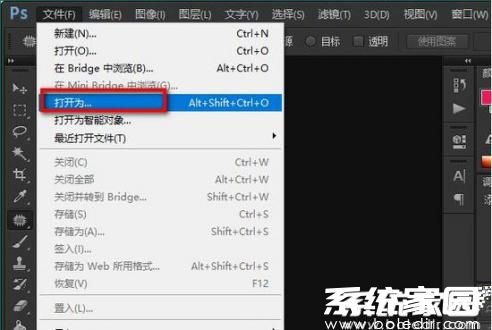
第二步,在展开的功能面板中,选择【打开为...】命令选项。此操作将激活文件选择对话框,需特别注意不同版本软件可能存在界面差异。
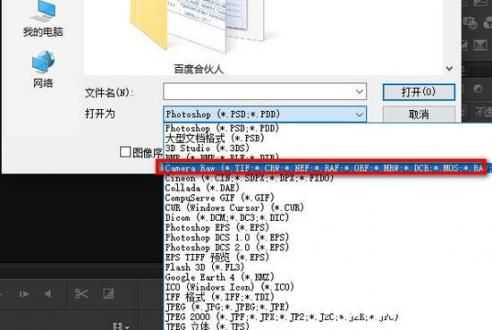
第三步,在弹出的文件浏览器窗口底部,定位【打开为】格式选择框。在此处需手动指定为【Camera Raw】格式,这是Adobe专门开发的RAW处理模块。
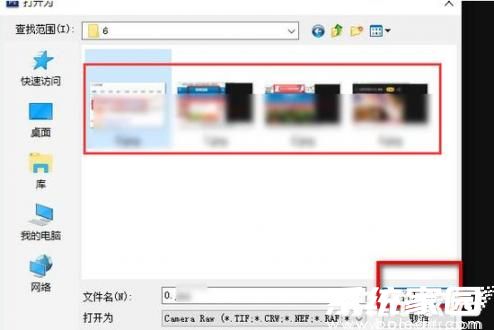
第四步,通过目录导航选择目标存储位置,精准定位需要编辑的RAW格式文件。建议提前建立规范的文件管理系统以提高工作效率。
第五步,系统将自动载入Camera Raw工作界面。右侧控制面板提供白平衡调节、曝光补偿、锐化处理等专业工具,支持通过直方图实时监控调整效果。
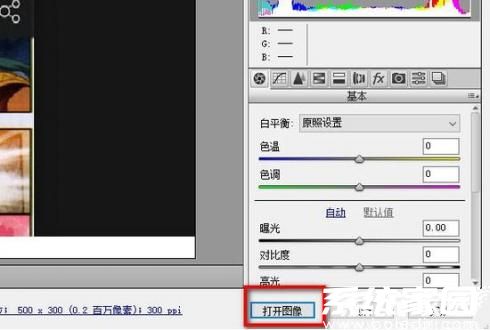
完成参数调整后,单击底部【打开图像】按钮即可将RAW文件转入Photoshop主界面进行深度编辑。建议在处理过程中定期保存工作进度,避免数据丢失。
专业摄影师建议采用16位色深模式进行处理,可最大限度保留图像细节。部分新型号相机需更新Camera Raw插件版本才能正常读取最新RAW格式,用户应定期关注Adobe官方更新通告。












 王牌视频应用免费下载安装
 中华云泊安卓版停车洗车找车位全方案
 手机录屏工具高清流畅录制方案
 小学语文同步教材课堂辅导工具
 应用分身独立运行方案
 微软邮箱手机版高效办公必备工具
 虚拟社交新风尚啫喱App真实互动
 坚果云扫描高效文档管理工具