
XPS格式作为微软开发的电子文档规范,在日常办公场景中的应用频率相对较低,这导致许多用户在遇到此类文件时常常陷入操作困境。实际上,这种特殊格式文档的转换原理与处理其他小众文件类型相似,均可借助虚拟打印技术实现格式转化。本文将系统解析通过专业工具完成XPS文档向PDF转化的全流程操作指南。
专业软件实现XPS转PDF完整教程
第一步 获取转换工具
推荐选用行业领先的万兴PDF处理套件,访问官方网站下载最新版本安装包。该软件支持Windows与MacOS双平台运行,确保下载的版本与操作系统相匹配,完成基础环境配置。
第二步 启动文档读取程序
在本地文件资源管理器定位目标XPS文档,使用系统默认阅读器开启文件。建议优先使用Microsoft XPS Viewer以保证文档解析完整性,避免出现排版错乱现象。
第三步 调用打印转换模块
在阅读器菜单栏选择「文件」-「打印」功能项,此时将弹出打印参数配置窗口。在设备列表中选择「Wondershare PDFelement」虚拟打印机选项,该操作不会触发实体打印行为,而是启动格式转换进程。
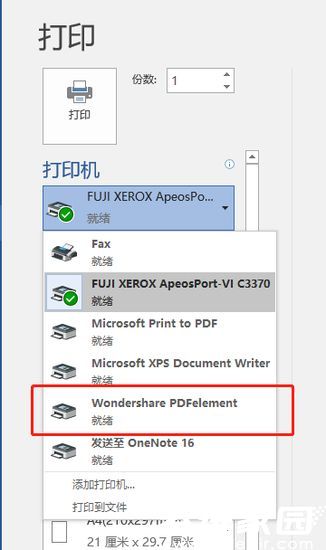
第四步 执行格式转换操作
确认打印机选项无误后点击确认键,系统将自动触发转换进程。此过程会生成临时PDF缓存文件,转换完成后会自动加载至万兴PDF编辑界面,用户可即时预览转换效果。
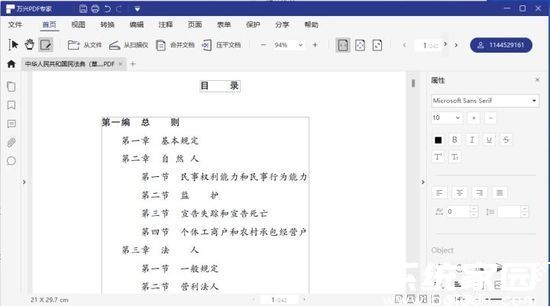
第五步 保存目标格式文件
在软件界面顶部工具栏点击「文件」-「另存为」功能按钮,选择PDF作为输出格式类型。建议设置合理的文件命名规则并选择专用存储目录,最后点击保存按钮完成整个转换流程。
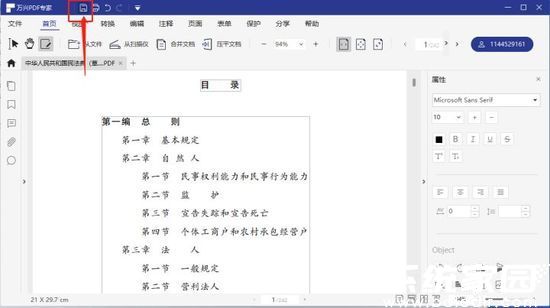
除了专业软件解决方案,用户还可以通过在线转换平台实现格式转化。但需注意涉及机密文件时应优先选择本地化处理方案,以确保文档数据安全性。对于批量转换需求,建议使用软件内置的批量处理功能,可显著提升工作效率。
不同操作系统环境可能存在细微操作差异,建议在转换前确认软件版本兼容性。若遇复杂排版文档转换后出现格式偏差,可使用软件的版式校正功能进行二次调整,确保输出文档符合使用要求。
掌握XPS文档的转换技巧能有效提升跨平台文档协作效率,建议用户定期更新转换工具版本以获得更优质的功能体验。更多文档处理技巧与软件应用指南,可持续关注专业技术资讯平台获取最新信息。












 王牌视频应用免费下载安装
 中华云泊安卓版停车洗车找车位全方案
 手机录屏工具高清流畅录制方案
 小学语文同步教材课堂辅导工具
 应用分身独立运行方案
 微软邮箱手机版高效办公必备工具
 虚拟社交新风尚啫喱App真实互动
 坚果云扫描高效文档管理工具