
Excel作为办公场景中广泛应用的表格处理工具,其文件加密功能对数据安全起着重要作用。当用户需要解除加密保护时,通过专业工具进行操作是常见解决方案。本文将详细说明解除Excel文件保护的技术流程,帮助用户有效管理加密文档。
Excel文档解密操作指引
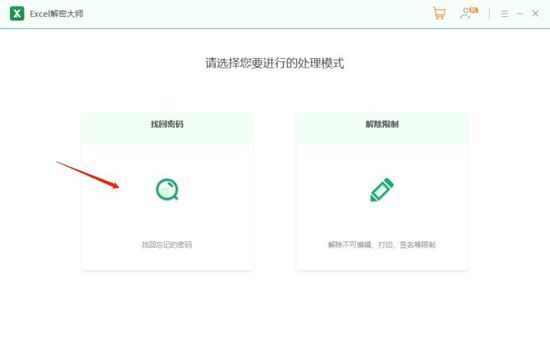
启动专业解密工具后,在软件主界面选择【密码恢复】功能模块。该功能模块支持多种常见办公文档格式,确保操作界面简洁直观。
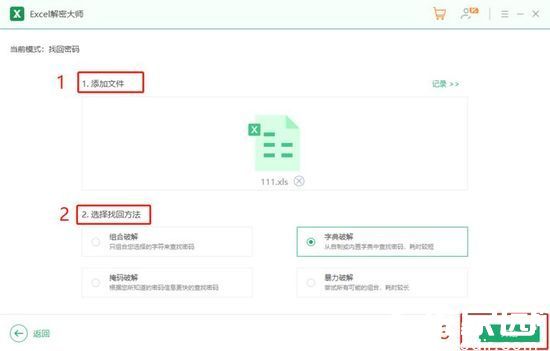
通过文件浏览器导入目标Excel文档后,系统会智能识别文档加密类型。用户可根据实际需求选择对应的破解模式:组合破解适用于已知部分字符的情况,掩码攻击可缩短复杂密码的破解时间,字典模式则适合常规密码组合。
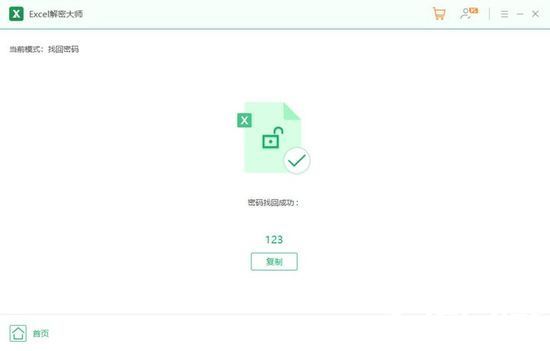
密码检索过程中,软件会实时显示破解进度和预估时间。成功获取密码后,系统将在操作界面醒目位置显示完整密码字符串,同时支持将结果导出为文本档案。
工作表保护解除步骤
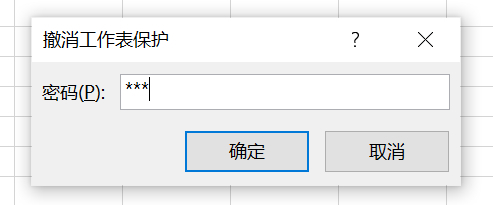
使用获取的密码打开文档后,导航至工具栏的【审阅】选项卡。在保护功能组中点击【撤销工作表保护】按钮,此时会弹出密码验证对话框。

准确输入先前获取的密码后,文档将解除所有编辑限制。建议立即进入【文件】-【信息】面板,在保护工作簿选项中确认权限状态已更新为未受保护。
注意事项与建议
进行密码解除操作前,建议做好文件备份。对于高版本Excel文档(.xlsx格式),建议先尝试通过微软账户恢复密码。若文档采用AES加密算法,需要准备性能较强的硬件设备以缩短破解时间。
定期更新解密工具至最新版本可提升破解效率,部分软件还支持GPU加速功能。对于涉及敏感数据的文档,建议解密完成后及时重设新的保护密码,或采用文件权限管理系统加强防护。
通过上述操作流程,用户可以高效解除Excel文档的加密保护。不同软件在操作细节上可能存在差异,但核心原理基本相通。掌握这些技术方法将有效提升办公文档的管理效率。












 王牌视频应用免费下载安装
 中华云泊安卓版停车洗车找车位全方案
 手机录屏工具高清流畅录制方案
 小学语文同步教材课堂辅导工具
 应用分身独立运行方案
 微软邮箱手机版高效办公必备工具
 虚拟社交新风尚啫喱App真实互动
 坚果云扫描高效文档管理工具