
在CAD制图过程中,合理运用填充图案既能提升设计效率,又能增强图纸视觉效果。虽然软件内置了多种预设样式,但对于专业设计需求而言,掌握自定义填充图案的方法尤为重要。
CAD图案填充基础操作
常规填充功能可通过绘图菜单中的【图案填充】选项启动。操作界面中设有完整的参数调节模块,用户可选择预设图案样式,调整比例角度,设置填充颜色等基础属性,系统默认的填充方案基本能满足日常设计需求。
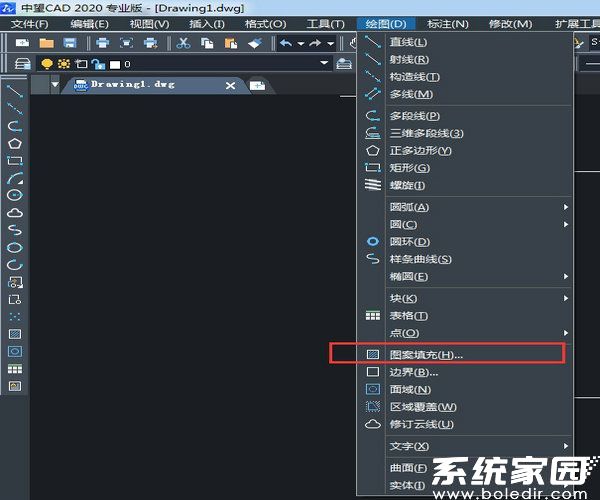
深度解析自定义功能
当需要特殊纹理时,自定义功能模块存在认知误区。虽然选项面板设有自定义分类,但实际应用时需注意:必须提前将第三方PAT格式文件存入安装目录的Support子文件夹。若未正确配置资源包,即便选择自定义类型,图案库仍会显示空白状态。
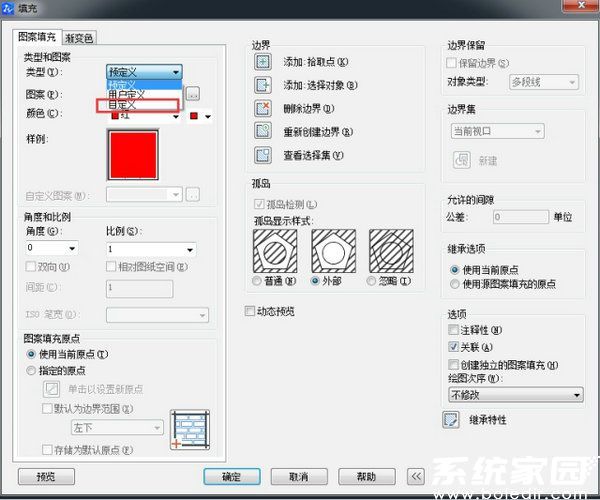
创建专属图案库技巧
专业设计师通常会建立个性化图案库,通过文本编辑器编写PAT文件时需遵循特定编码规范。每个图案单元需要定义基准点、偏移量、线段角度等核心参数,建议采用模块化设计思路,将不同类别的图案分文件存储以便管理。
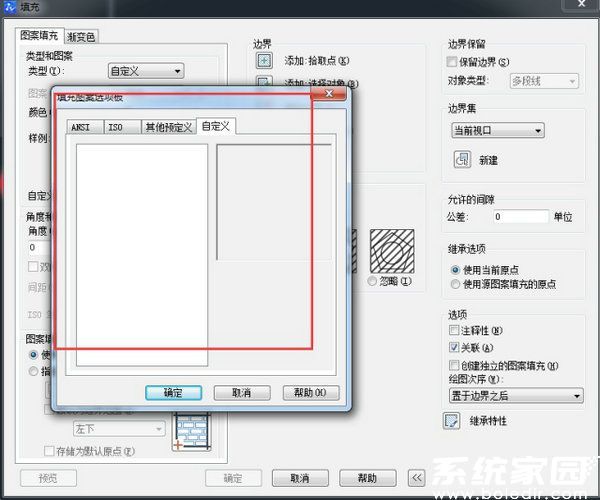
高级参数设置要点
在填充比例调节时,建议开启动态预览功能,实时观察图案密度变化。对于复杂图形填充,可启用孤岛检测功能避免误填充,同时要注意关联性设置对后续编辑的影响。当遇到填充边界不闭合的情况,可通过容差调节自动修补微小间隙。
常见问题解决方案
若出现图案显示异常,首先检查PAT文件编码格式是否为ANSI。当多版本软件共存时,需确认图案文件是否复制到当前使用版本的对应目录。对于跨平台设计文件,建议将自定义图案打包随图纸文件一起传输,确保显示一致性。











 王牌视频应用免费下载安装
 中华云泊安卓版停车洗车找车位全方案
 小学语文同步教材课堂辅导工具
 应用分身独立运行方案
 微软邮箱手机版高效办公必备工具
 虚拟社交新风尚啫喱App真实互动
 城市生活服务应用一键畅享
 翼支付便捷生活服务与多重安全保障