
CAD命令行作为软件交互的核心组件,在图形设计工作中发挥着关键作用。熟练掌握命令栏的调用技巧,能显著提升设计人员的工作效率。当用户界面出现命令栏缺失的情况时,可通过以下两种专业解决方案快速恢复操作面板。
CAD命令栏快捷键调用方式
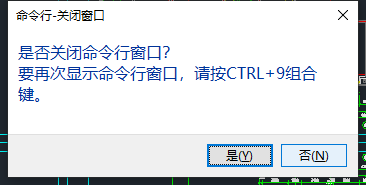
在最新版本的CAD软件操作环境中,若发现底部命令输入窗口意外关闭,推荐使用效率最高的快捷键组合进行恢复。具体操作流程为:保持CAD工作界面激活状态下,同时按下键盘左侧的Control键(Ctrl)与数字9键,系统将立即响应调出命令输入窗口。此方法适用于大多数主流CAD平台,具有跨版本兼容性强、响应速度快的特点。
图形界面调用命令栏方案
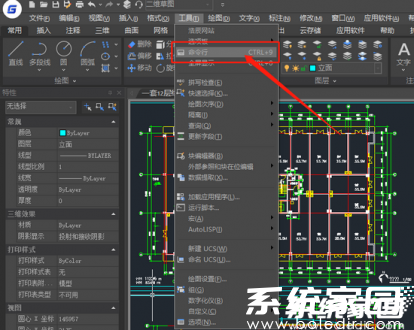
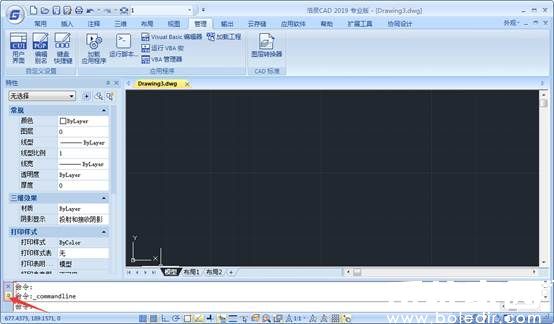
对于习惯使用鼠标操作的设计人员,可通过软件菜单系统实现命令栏的调取。以典型CAD软件为例,依次点击顶部导航栏的【工具】菜单→在下拉选项中选择【命令行】功能,即可完整恢复命令输入界面。该方法直观易用,特别适合快捷键记忆困难的初级用户。
操作环境适配建议
部分特殊情况下可能出现快捷键失效现象,建议使用者检查键盘功能键状态,确认未启用Fn锁定功能。同时注意不同语言版本软件可能存在菜单项表述差异,建议对照软件帮助文档确认操作路径。对于双屏工作站的用户,还需排查界面元素是否被拖动至副显示屏导致视觉上的"消失"。
系统功能深度解析
CAD命令栏不仅是命令输入的通道,更集成了参数设置、操作记录查询等高级功能。熟练用户可通过命令行快速调用隐藏功能,例如输入"-TOOLBAR"指令进行工具栏深度定制。建议设计人员在日常使用中养成保持命令栏开启的习惯,以便实时获取系统反馈信息。
通过上述两种专业方法,使用者可快速解决命令栏异常关闭的问题。建议将快捷键操作纳入常规工作流程,同时熟悉界面菜单的层级结构,这有助于在不同操作场景下灵活切换解决方案,确保设计工作的连续性。












 王牌视频应用免费下载安装
 中华云泊安卓版停车洗车找车位全方案
 手机录屏工具高清流畅录制方案
 小学语文同步教材课堂辅导工具
 应用分身独立运行方案
 微软邮箱手机版高效办公必备工具
 虚拟社交新风尚啫喱App真实互动
 坚果云扫描高效文档管理工具