
作为一款高效便捷的云端协作工具,腾讯文档不仅支持多人实时编辑功能,更具备完整的文档输出解决方案。针对用户在实际工作中常遇到的纸质文件输出需求,本文将详细解析从云端文档到实体文件的完整转换流程。
云端文档实体化操作全流程:
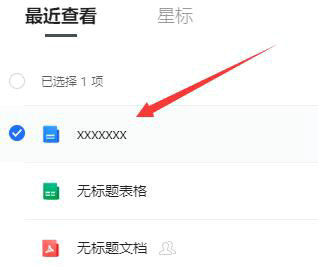
1、通过浏览器或客户端登录腾讯文档平台后,在文档列表界面定位目标文件,双击文档缩略图即可进入编辑预览模式。建议在操作前确认文档内容已完成最终版本修订,避免重复打印造成资源浪费。
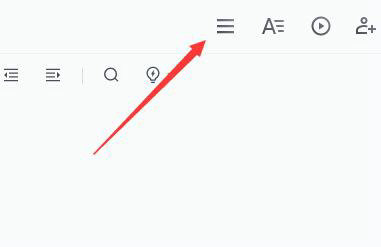
2、在文档预览界面右上方工具栏区域,可观察到由三条水平线段组成的扩展功能菜单标识。该设计遵循现代软件界面规范,与主流办公软件的菜单布局保持一致性,方便用户快速定位核心功能。
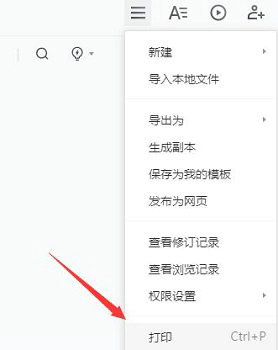
3、展开功能菜单后,在下拉选项列表中可清晰看到打印功能入口。该入口采用打印机图标配合文字说明的直观设计,确保不同使用习惯的用户都能准确识别。值得注意的是,系统会在此环节自动进行页面格式预检,若存在分页异常情况将弹出提示框。
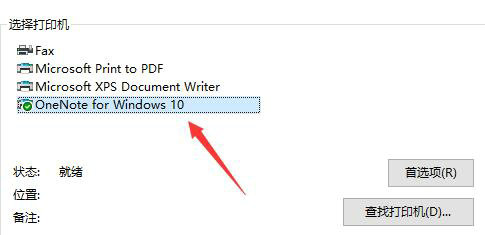
4、进入打印配置界面后,首要操作是选择已正确连接的输出设备。系统会自动检测局域网内可用的网络打印机和已安装的虚拟打印机,支持通过设备名称、IP地址等多维度筛选目标设备。建议优先选择带有状态检测功能的智能打印机,可实时查看墨量状态和纸张信息。
5、参数设置区包含页面范围选择器与份数调节器两大核心组件。页面范围支持连续页码输入(如1-5)和离散页码选择(如1,3,5),双面打印选项需在打印机属性中进一步设置。份数调节采用数字输入框与增减按钮结合的方式,最高支持单次99份的批量输出。
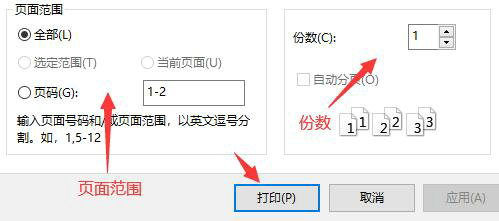
6、完成所有参数配置后,点击确认按钮即可提交打印任务。系统将生成PDF格式的临时文件进行传输,这个过程会自动优化图像分辨率和文字锐度,确保输出效果达到印刷级标准。任务提交成功后,建议在打印机旁等候首份样本输出,确认无误后再进行批量生产。
该打印系统支持任务中断续打功能,当遇到缺纸或卡纸情况时,重新补充纸张后可直接继续未完成任务。对于需要保密的重要文档,建议在高级设置中启用安全打印模式,该模式下文档内容将在输入验证码后才开始输出。












 应用分身独立运行方案
 乐酷铃声手机个性化必备工具
 夫子说智能打印家庭必备助手
 蓝香阅读纯净版海量小说随心读
 公务之家智能办公差旅服务解决方案
 中公题库公考备考必备工具推荐
 手机端MP4格式转换与文件处理工具
 腾讯体育高清赛事直播平台