
Photoshop暂存盘已满如何彻底解决?Adobe Photoshop作为专业图像处理领域的标杆软件,其强大的功能体系在平面设计、摄影后期、数字绘画等领域占据核心地位。随着使用频率增加,不少用户会遇到"暂存盘已满"的棘手提示,这不仅会中断创作流程,更可能导致未保存文件的丢失风险。本文将系统解析暂存盘工作机制,并提供三种深度优化方案。
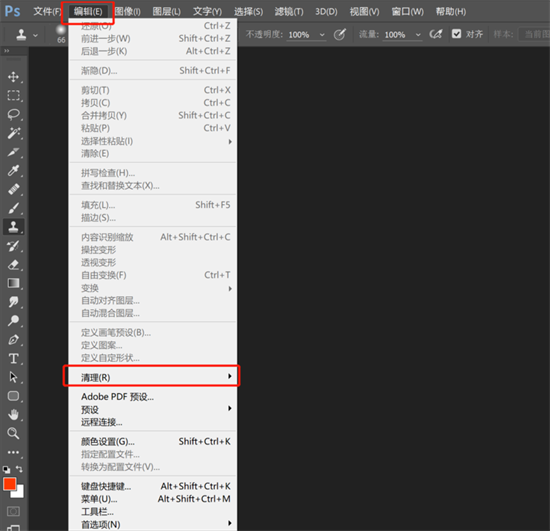
专业级暂存盘管理方案
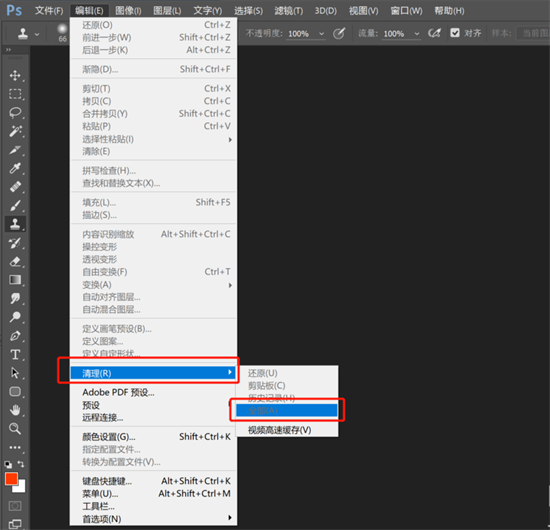
1. 启动Photoshop后,建议优先执行临时文件清理操作。在编辑菜单中定位到"清理"选项,选择"全部清理"可快速释放当前会话产生的历史记录、剪贴板等缓存数据。需特别注意此操作不可逆,建议在执行前保存所有工作文档。
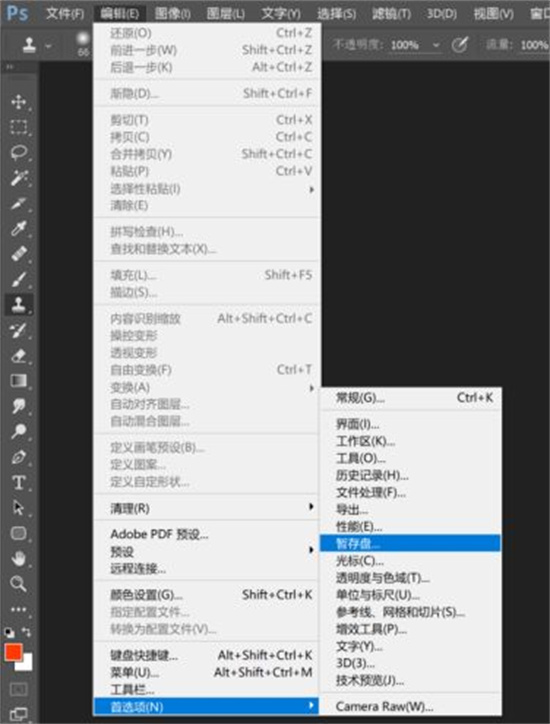
2. 在首选项设置中进行战略性的存储规划。通过"编辑>首选项>暂存盘"进入核心配置界面,这里建议优先选择固态硬盘(SSD)所在分区。若系统配备多块物理硬盘,可将暂存盘指向独立存储设备,此举不仅能避免与系统盘产生I/O竞争,还可提升大文件处理时的交换效率。
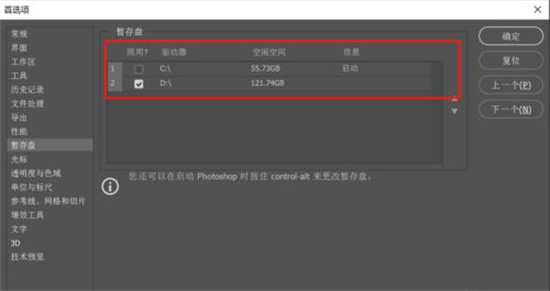
3. 高级用户可采用多盘协同方案。勾选多个可用分区时,软件会智能分配存储负载,建议将剩余空间最大的分区置于首位。对于经常处理8K视频或超大型PSB文件的用户,建议单独划分200GB以上的专用存储区,并定期执行磁盘碎片整理。
日常使用中建议开启"性能"面板监控暂存盘使用状态,当使用量超过80%时应及时优化。专业设计师可建立自动化清理脚本,配合Windows的任务计划程序定期维护。通过科学的存储管理和硬件升级相结合,可从根本上避免暂存盘瓶颈,确保创作流程的顺畅稳定。








 王牌视频应用免费下载安装
 中华云泊安卓版停车洗车找车位全方案
 手机录屏工具高清流畅录制方案
 小学语文同步教材课堂辅导工具
 X浏览器极速轻量版升级
 应用分身独立运行方案
 微软邮箱手机版高效办公必备工具
 虚拟社交新风尚啫喱App真实互动