
SAI如何实现图层复制?在数字绘画软件SAI中,图层功能是作品创作的重要载体,它不仅能承载各类绘画元素,更支持通过多种方式实现元素复用。本文将详细解析三种主流操作方法,助您提升创作效率。
一、拖拽式快速复制技巧
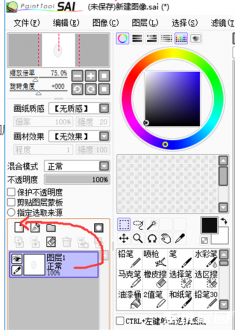
启动软件后新建空白画布,在右侧图层面板可见默认生成的图层1。将光标移动至目标图层缩略图位置,长按左键拖动画层标识至顶部工具栏的「新建图层」按钮(形似折角纸张的图标),松开鼠标即可生成名为「图层1副本」的复制层。此方法适合需要快速创建相似图层的场景,整个过程无需进入深层菜单。
二、菜单栏精准操作指南
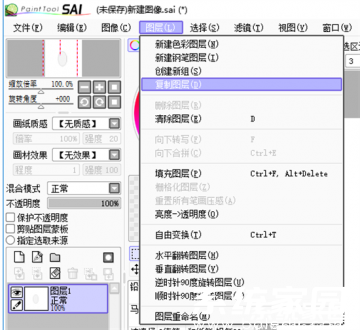
选定需要复制的图层后,点击顶部导航栏的「图层」主菜单,在下拉列表中选择「复制图层」功能项。此时系统会自动创建与原图层属性完全一致的新图层,包括不透明度、混合模式等参数均会同步继承。这种方式尤其适合需要精确控制图层参数的进阶用户。
三、键盘组合键高效方案
对于习惯快捷键操作的用户,可依次按下CTRL+A全选画布内容,接着使用CTRL+C执行复制命令,最后通过CTRL+V完成内容粘贴。此时图层面板将新增包含相同元素的独立图层。值得注意的是,该方法会保留原图层的可视区域,适合需要局部复制的创作需求。
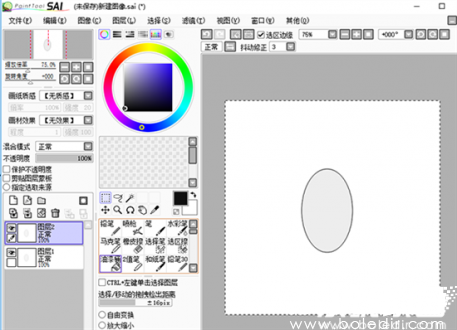
通过上述三种方法的学习,用户可根据实际创作场景灵活选用最适合的图层复制方式。建议初学者先从菜单操作开始熟悉,逐步过渡到快捷键组合以提升效率。定期清理冗余图层、合理命名图层分组等配套操作,更能充分发挥SAI的图层管理优势。











 应用分身独立运行方案
 乐酷铃声手机个性化必备工具
 夫子说智能打印家庭必备助手
 翼支付便捷生活服务与多重安全保障
 蓝香阅读纯净版海量小说随心读
 公务之家智能办公差旅服务解决方案
 中公题库公考备考必备工具推荐
 手机端MP4格式转换与文件处理工具