
一键还原精灵操作指南?当计算机出现运行异常且常规排查无效时,通过系统恢复工具快速还原至最近稳定状态成为高效解决方案。这款智能化软件通过预设的还原节点,让用户仅需简单操作即可完成系统恢复流程。
系统恢复功能实践解析
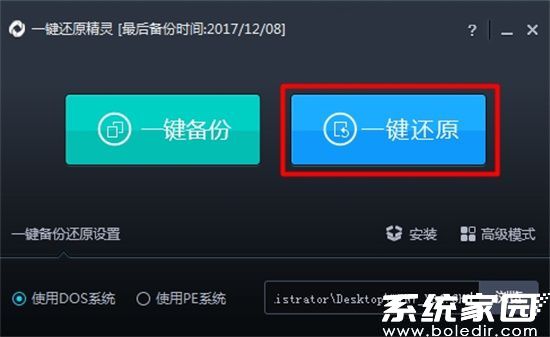
1、启动应用程序后,界面将清晰展示最近备份时间戳与存储分区信息。用户需仔细核对备份日期与当前系统故障时间线,确认需要还原的版本后,直接触击界面中央显眼的"立即还原"功能区块。
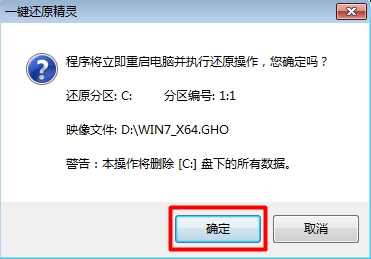
2、执行操作后将出现二次确认弹窗,此处重点显示备份文件存储路径与目标恢复分区。建议在此阶段断开非必要外接设备,确保电源供应稳定,确认无误后点击进度推进按钮进入下一阶段。
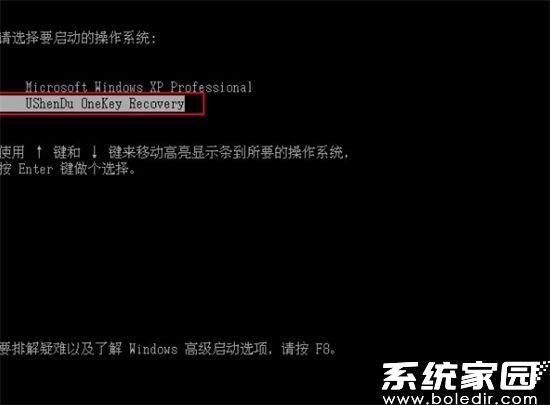
3、设备将自主重启进入特殊恢复环境,引导菜单中将新增专用恢复选项标识。整个过程无需人工干预选择,系统将自动载入预置的恢复模块,此阶段请勿进行键盘鼠标操作以免中断进程。
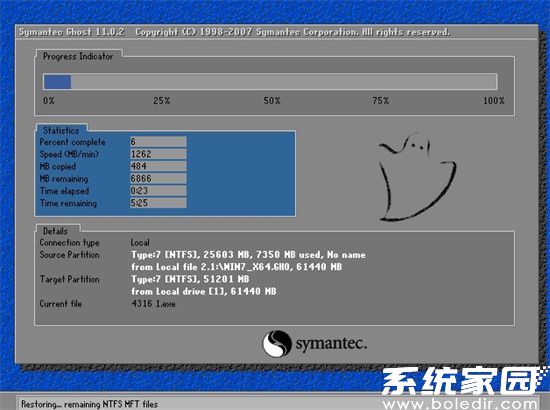
4、可视化进度界面将实时展示数据迁移状态,该过程耗时与硬件配置及数据量正相关。值得注意的是,在固态硬盘设备上完成20GB系统镜像恢复约需8-12分钟,传统机械硬盘可能需要25-40分钟。恢复完成后将自动执行重启指令,所有用户数据将回滚至备份节点状态。
为确保恢复过程顺利,建议定期进行系统快照备份,特别是在进行重大系统更新或安装新硬件驱动前。当遭遇无法进入操作系统的情况时,可通过开机时连续点击F11键唤醒恢复环境。值得注意的是,该操作仅影响系统分区数据,用户存储在其他分区的文档资料通常不会受到影响,但为保险起见仍建议提前做好重要数据异地备份。
进阶用户可通过设置项调整自动备份频率,默认设置为每周日凌晨执行增量备份。对于企业级应用环境,可搭配网络存储设备实现多终端集中化管理。恢复过程中如遇异常中断,系统将自动记录断点位置,重新启动后可继续未完成操作。
该解决方案特别适用于解决系统文件损坏、驱动程序冲突、恶意软件感染等常见故障类型。通过对比原始备份与当前系统状态,软件还可生成差异报告帮助用户分析系统变更记录。对于需要频繁测试新软件的技术人员,定期系统还原能有效维持工作环境的稳定性。












 应用分身独立运行方案
 乐酷铃声手机个性化必备工具
 夫子说智能打印家庭必备助手
 翼支付便捷生活服务与多重安全保障
 蓝香阅读纯净版海量小说随心读
 中公题库公考备考必备工具推荐
 手机端MP4格式转换与文件处理工具
 腾讯体育高清赛事直播平台